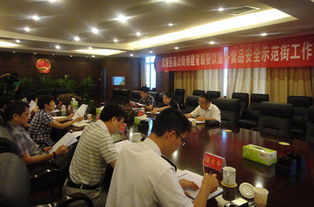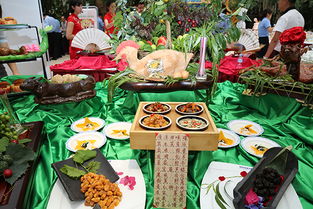
國內(nèi)知名食品餐飲集團——XX餐飲總公司,在其總部所在地成功舉辦了一場以“融合與突破”為主題的創(chuàng)新食品與創(chuàng)新菜品宣傳發(fā)布會。此次活動不僅集中展示了集團在食材研發(fā)、烹飪技藝和餐飲服務(wù)模式上的最新成果,更旨在向行業(yè)內(nèi)外傳遞其推動餐飲產(chǎn)業(yè)升級、滿足消費者日益多元化需求的堅定決心,標志著其在餐飲服務(wù)領(lǐng)域的又一次重要飛躍。
一、 創(chuàng)新之源:從食材到理念的全面革新
宣傳會的核心亮點,首先體現(xiàn)在對“創(chuàng)新”的深度詮釋上。集團研發(fā)中心負責(zé)人介紹,本次推出的“創(chuàng)新食品”系列,并非簡單的口味疊加或外觀改變,而是基于對全球飲食趨勢、營養(yǎng)科學(xué)和本土消費習(xí)慣的深入研究。例如,成功將植物基蛋白技術(shù)與傳統(tǒng)中式風(fēng)味結(jié)合,開發(fā)出多款口感逼真、營養(yǎng)均衡的“新膳肉”系列半成品;利用現(xiàn)代發(fā)酵和保鮮技術(shù),復(fù)活并改良了數(shù)款具有地方特色但瀕臨失傳的傳統(tǒng)發(fā)酵食材,賦予其更穩(wěn)定、更安全、更符合現(xiàn)代標準的品質(zhì)。
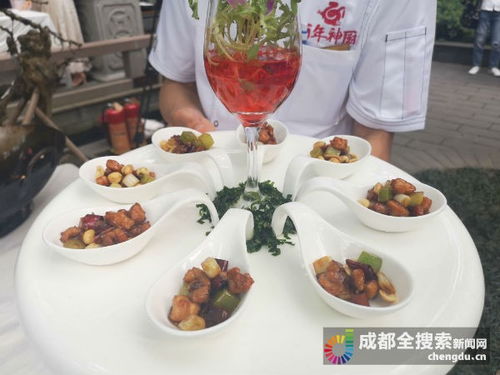
在“創(chuàng)新菜品”方面,展示區(qū)琳瑯滿目。廚師團隊打破了菜系壁壘,巧妙融合中西烹飪技法與美學(xué)呈現(xiàn)。一道“低溫慢煮黑醋肋排佐山野菌菇”,既保留了中式紅燒的醇厚韻味,又通過低溫烹飪技術(shù)讓肉質(zhì)達到極致的嫩滑,搭配分子料理技術(shù)處理的泡沫醬汁,視覺與味覺體驗俱佳。另一款“元宇宙意境甜點”,則利用可食用打印、凝膠化等技術(shù),將數(shù)字藝術(shù)元素融入甜點造型,講述了美食與科技交互的奇妙故事。這些菜品不僅是味覺的享受,更是文化、科技與廚藝的跨界對話。
二、 服務(wù)賦能:構(gòu)建全鏈條餐飲新體驗
本次宣傳會特別強調(diào),創(chuàng)新不止于產(chǎn)品本身,更延伸至整個餐飲服務(wù)體系。集團發(fā)布了全新的“智慧餐飲服務(wù)解決方案”。該方案整合了從供應(yīng)鏈管理、中央廚房標準化生產(chǎn)、門店智能烹飪設(shè)備(如智能炒菜機、精準控溫烤箱)到顧客端數(shù)字化點餐、營養(yǎng)數(shù)據(jù)可視化及個性化推薦的一體化系統(tǒng)。
例如,通過APP,顧客不僅可以提前預(yù)訂創(chuàng)新菜品,還能根據(jù)自身健康數(shù)據(jù)(如由可穿戴設(shè)備接入的簡單指標)獲得菜品成分分析和適配建議。在門店,服務(wù)員配備了集成客戶偏好和菜品信息的智能終端,能夠提供更精準、貼心的服務(wù)。后廚通過物聯(lián)網(wǎng)設(shè)備實時監(jiān)控庫存與耗材,確保食材新鮮度與菜品出品穩(wěn)定性。這一系列舉措,旨在將“創(chuàng)新”從研發(fā)環(huán)節(jié)無縫貫穿至消費者體驗的最后一環(huán),實現(xiàn)效率、品質(zhì)與體驗的全面提升。
三、 行業(yè)共振:共話餐飲未來
宣傳會特意設(shè)置了行業(yè)論壇環(huán)節(jié),邀請了食品科學(xué)家、知名餐飲評論家、連鎖經(jīng)營專家及資深廚師代表,圍繞“創(chuàng)新驅(qū)動的餐飲業(yè)可持續(xù)發(fā)展”展開討論。與會專家普遍認為,XX餐飲總公司的此次創(chuàng)新展示,精準把握了當前餐飲市場追求健康、特色、體驗和效率并重的核心趨勢。其將前沿科技與傳統(tǒng)餐飲深度融合的實踐,為行業(yè)提供了可借鑒的范本,尤其是在后疫情時代,對于提升行業(yè)抗風(fēng)險能力、重塑消費信心具有重要意義。
集團總經(jīng)理在閉幕致辭中表示:“創(chuàng)新是餐飲業(yè)的靈魂,但創(chuàng)新的目的始終是為了更好地服務(wù)人民對美好生活的向往。我們希望通過持續(xù)的研發(fā)投入和服務(wù)升級,不僅為消費者帶來耳目一新的美食,更要推動建立更高效、更透明、更富人情味的餐飲服務(wù)新生態(tài)。本次宣傳會是一個起點,未來我們將開放部分創(chuàng)新平臺,與更多合作伙伴攜手,共同繪制中國餐飲業(yè)的創(chuàng)新藍圖。”
此次創(chuàng)新食品與創(chuàng)新菜品宣傳會的成功舉辦,不僅集中彰顯了XX餐飲總公司雄厚的研發(fā)實力與前瞻性的市場布局,更是一次對餐飲行業(yè)未來發(fā)展方向的有力昭示。它預(yù)示著,未來的餐飲競爭,將是基于核心技術(shù)、文化洞察和全鏈路服務(wù)體驗的綜合性競爭。XX餐飲總公司正以創(chuàng)新為筆,服務(wù)為墨,奮力書寫屬于中國餐飲的新篇章。